# GreptimeDB Live Demo:在一个实例里查 Metrics、Logs 和 Traces
Source: https://greptime.cn/blogs/2026-11-25-explore-greptimedb-live-demo
想亲眼看看 GreptimeDB 如何处理真实的可观测性数据,却不想在本地折腾环境?我们准备了开箱即用的 [Live Demo](https://live.cloud.greptime.cn/),由 [OpenTelemetry Demo](https://github.com/open-telemetry/opentelemetry-demo) 持续写入 **Metrics、Logs、Traces** 三类信号。
你可以直接打开网页,顺着下面这几个视角逛一遍,快速了解 GreptimeDB 的核心设计与查询能力。
## 一套引擎,承载三种信号
在可观测性场景里,指标、日志和链路往往散落在不同的存储系统里,排查问题时得在多个工具之间反复横跳。GreptimeDB 的做法是:**用同一个列式引擎统一处理 Metrics、Logs 和 Traces**。
打开左侧导航的 **「信号探索(Explore)」**,就能同时看到 **Metrics / Logs / Traces** 三个入口。这不是把三个后端硬凑进同一个前端,而是三类信号真实地落在同一个 GreptimeDB 实例中。
### Metrics:从全局概览下钻到异常窗口
在 **Metrics** 视图中,你可以浏览并筛选指标序列,点开单条指标看拆解,再把时间窗收敛到异常波动区间。在同一套视图里,既能看到业务/应用指标,也能看到 `node_*` 等主机指标,它们来自同一份持续写入的数据流。
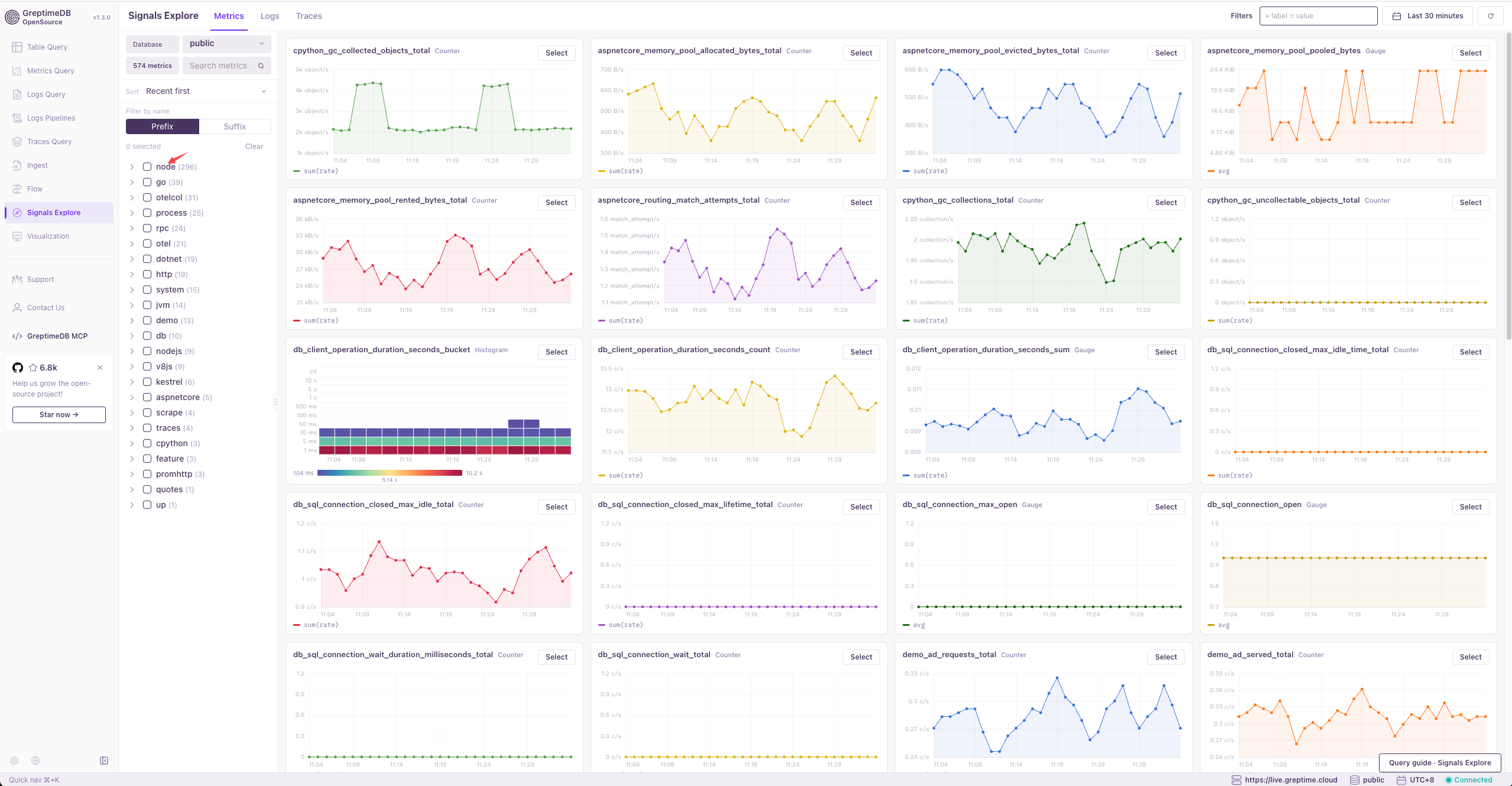 Metrics 概览
### Logs:先看分布轮廓,再定位具体日志
看日志时,通常先关心“哪类服务出错多、严重级别分布如何”,再落到具体日志行。在 **Logs** 中,可以先观察一段时间内服务名、严重级别(Severity)等维度的分布情况,再点击对应分组查看明细日志。
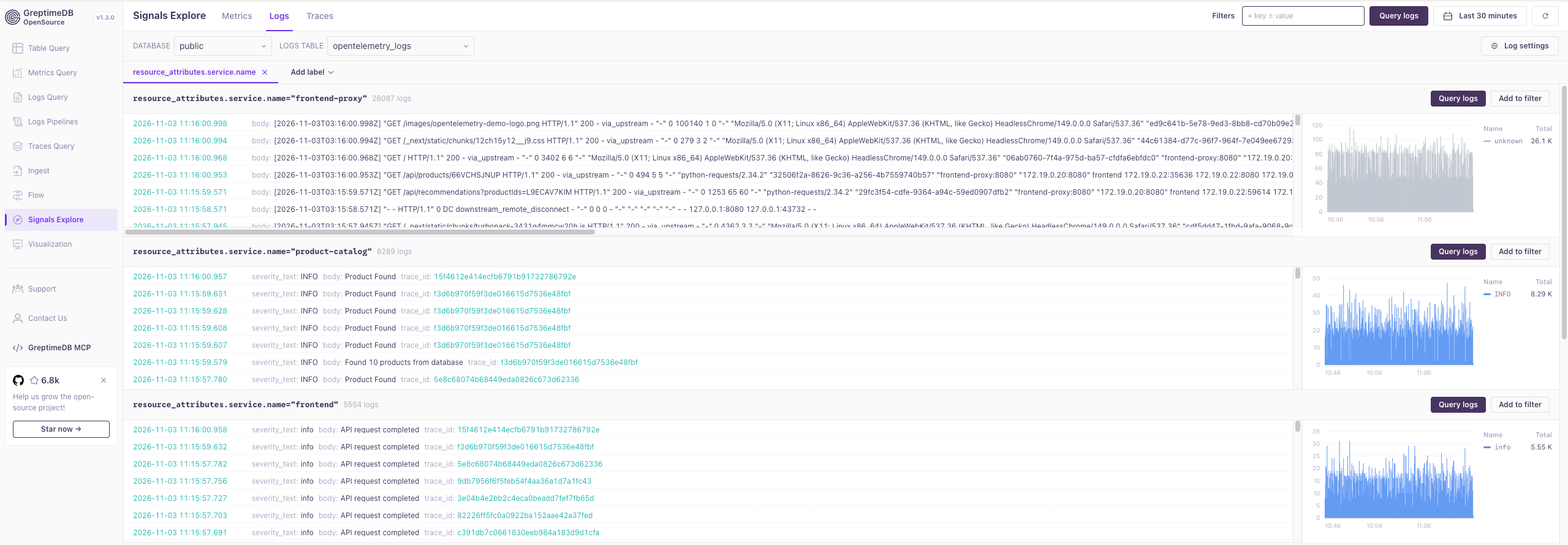 Logs 概览
### Traces:从 RED 指标与慢/错请求切入链路
在 **Traces** 视图中,可以先看 RED 指标以及错误或慢请求列表,点开某条请求查看调用瀑布(Waterfall);如果排查需要,还能顺着相同的 `trace_id` 联动查看关联日志。在 GreptimeDB 中,每个 Span 都是表中的一行数据,通过 `trace_id` 串起完整的调用链。
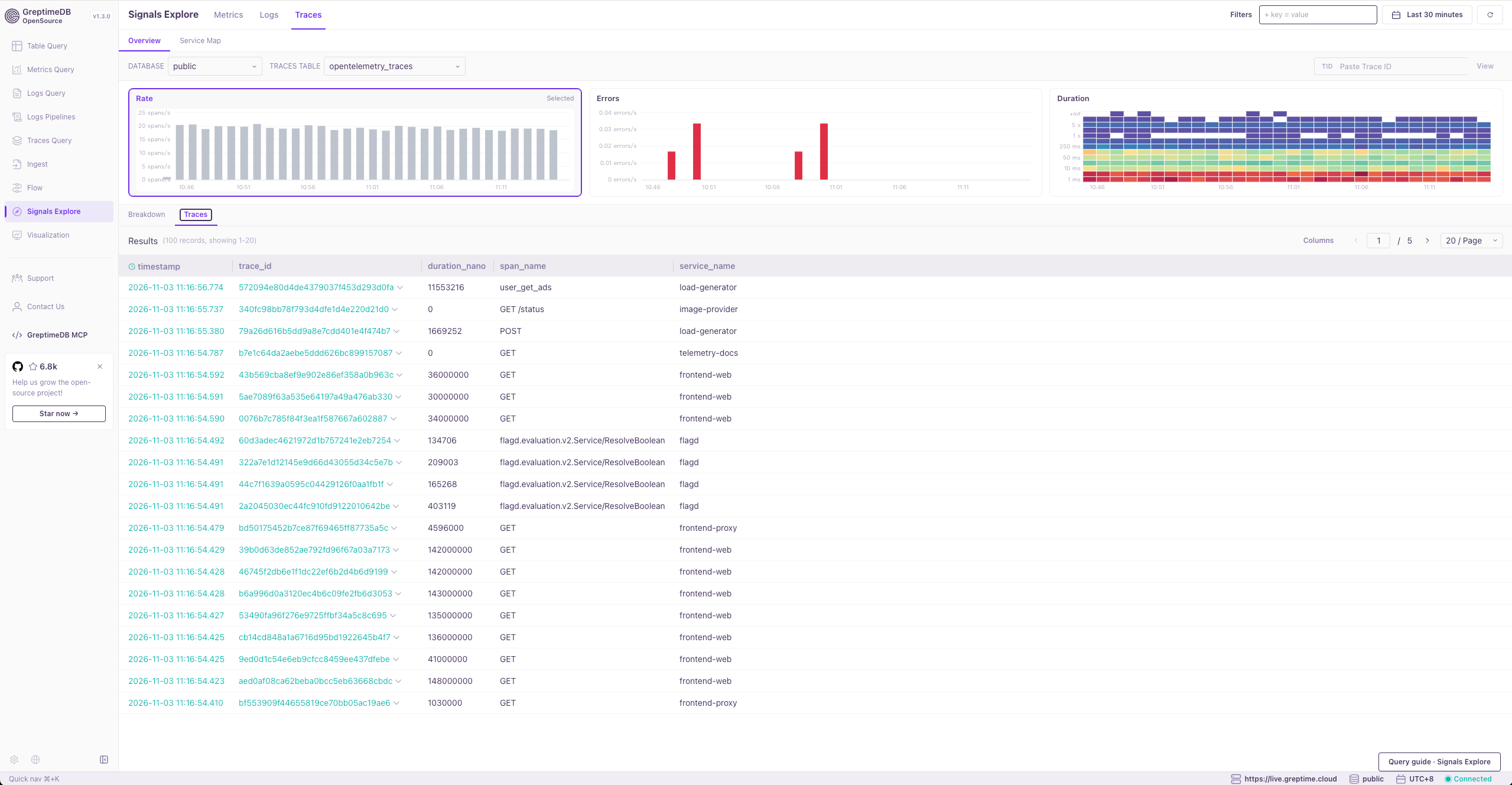 Traces 视图
---
## 每种信号都是一张表,但不必千篇一律
### Tag、Timestamp、Field:清晰的列语义
GreptimeDB 将不同信号映射为表,每列都有明确的语义角色:**Tag**、**Timestamp**、**Field**。
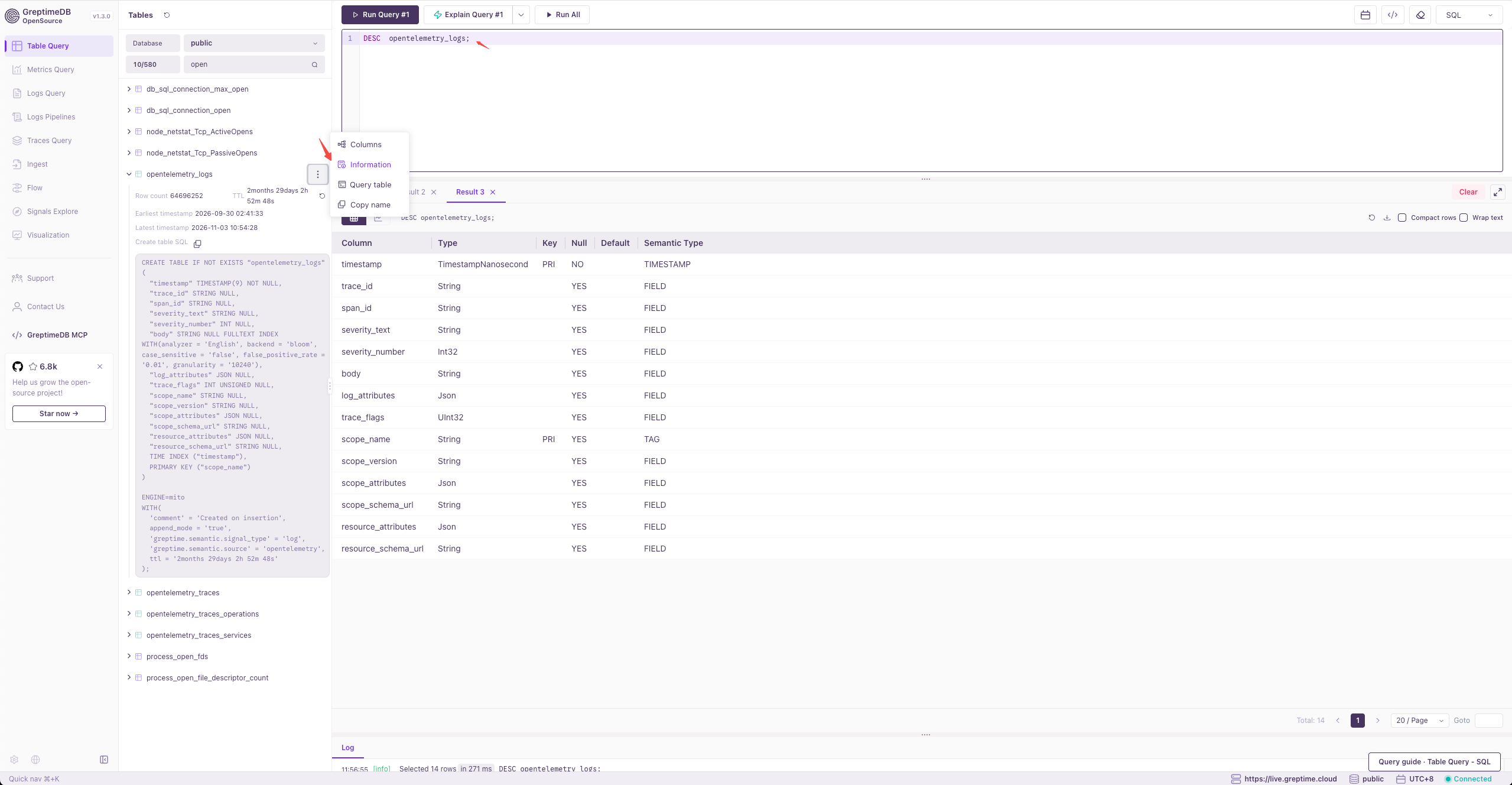
打开 **Table Query**,执行一条 `DESC` 就能直观看到:
```sql
DESC opentelemetry_logs;
```
查询结果里的 **Semantic Type** 会明确标出每一列是 **TAG**、**TIMESTAMP** 还是 **FIELD**。
### 统一存储,不等于塞进一张大宽表
信号统一管理,并不意味着所有数据都得硬塞进同一张巨无霸宽表。不同的表可以根据自身特点,拥有独立的 Schema、索引策略和 TTL(数据保留周期)。
你可以在 Table Query 中查看表定义:
```sql
SHOW CREATE TABLE opentelemetry_logs;
```
 ---
## 查询体验:SQL、PromQL 与跨信号关联
数据落进同一套引擎后,查询方式也更自然:所有信号都支持 **SQL**,Metrics 还可以直接使用 **PromQL**,甚至能在 SQL 里结合 **TQL** 做进一步分析。
### 1. 用 SQL 做跨信号关联
当采集阶段保留了共同的关联字段(例如 `trace_id`),就可以直接用 SQL 把 Traces 和 Logs 拼起来查,省去跨系统对齐时间的麻烦。
在 **Table Query** 中直接运行(Live Demo 可用):
```sql
-- 最近半小时:错误的服务端 span,及其同 trace_id 的日志
SELECT
t."timestamp" AS span_time,
t.service_name,
t.span_name,
t.trace_id,
l."timestamp" AS log_time,
l.severity_text,
l.body
FROM opentelemetry_traces t
JOIN opentelemetry_logs l
ON l.trace_id = t.trace_id
WHERE t.span_kind = 'SPAN_KIND_SERVER'
AND t.span_status_code = 'STATUS_CODE_ERROR'
AND t."timestamp" > now() - INTERVAL '30 minutes'
AND l."timestamp" > NOW() - INTERVAL '40 minutes'
ORDER BY t."timestamp" DESC, l."timestamp" DESC
LIMIT 50;
```
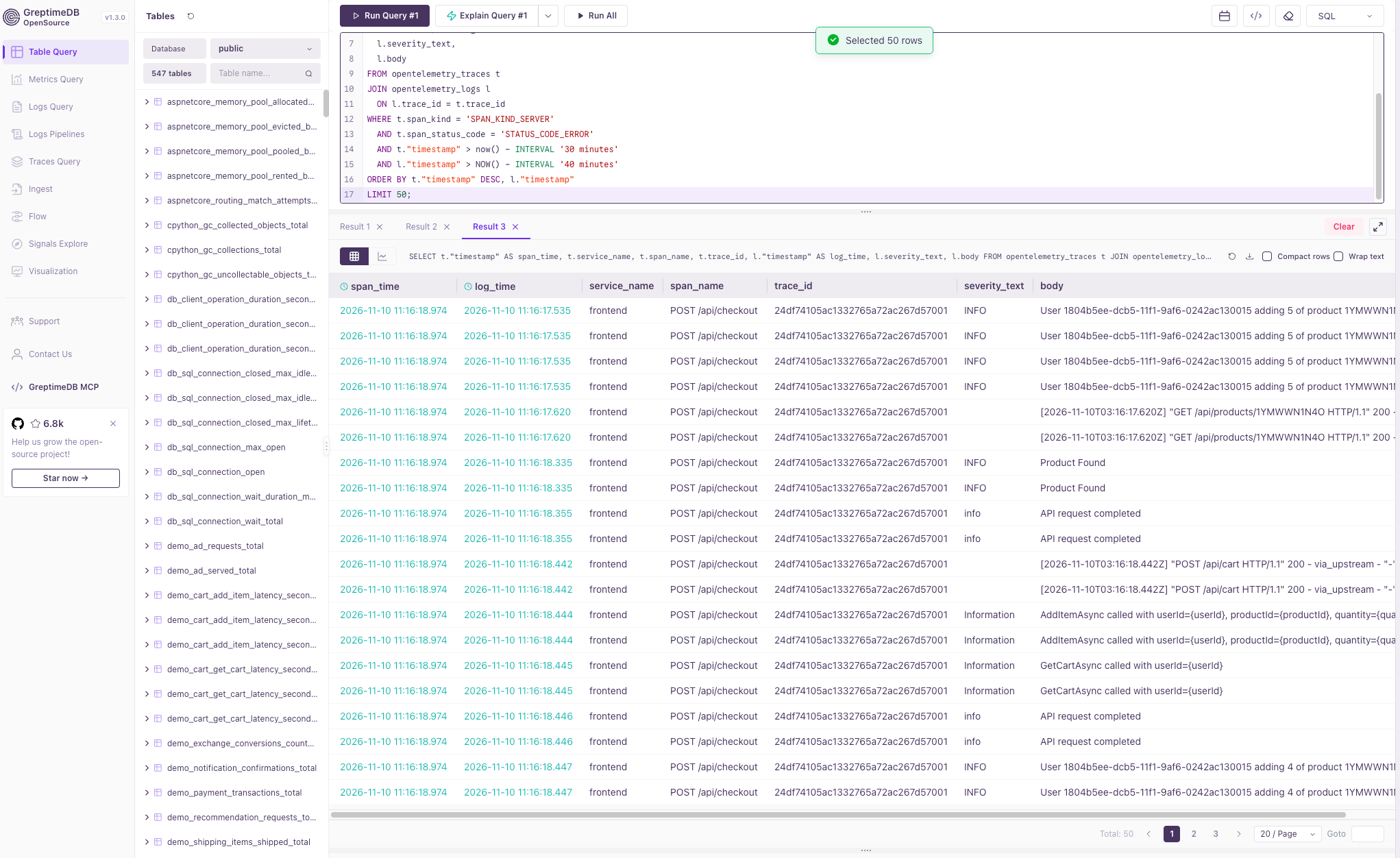 跨信号 SQL 关联查询结果
### 2. 用 SQL 做过滤与聚合
除了查明细行,也能直接在表上做统计聚合。下面这条 SQL 可以一次性算出口径内的请求量、错误数和 P95 延迟:
```sql
SELECT
service_name,
count(*) AS requests,
sum(CASE WHEN span_status_code = 'STATUS_CODE_ERROR' THEN 1 ELSE 0 END) AS errors,
approx_percentile_cont(0.95) WITHIN GROUP (ORDER BY duration_nano) / 1e6 AS p95_ms
FROM opentelemetry_traces
WHERE `timestamp` > now() - INTERVAL 15 MINUTE
AND span_kind = 'SPAN_KIND_SERVER'
AND `resource_attributes.service.namespace` = 'opentelemetry-demo'
GROUP BY service_name
ORDER BY requests DESC;
```
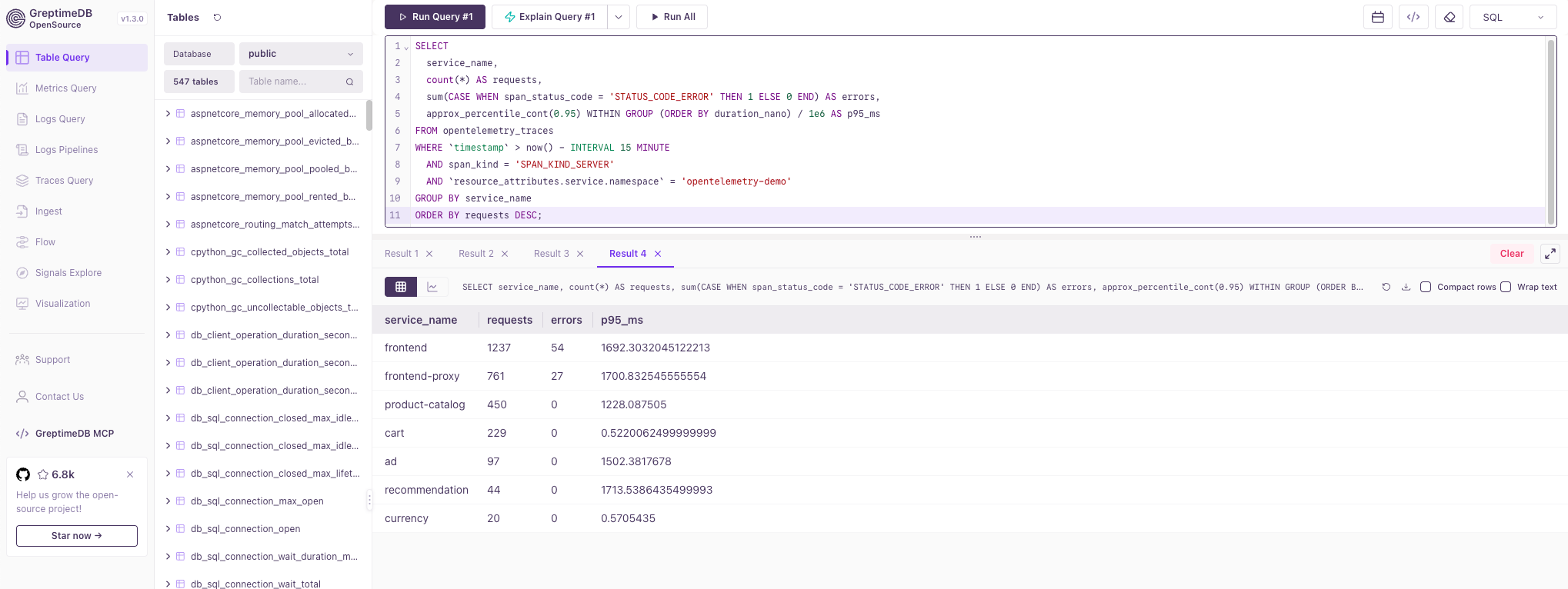 SQL 聚合查询结果
### 3. 用 PromQL 查指标
如果你习惯了 Prometheus 生态的表达方式,可以直接切到 **Metrics Query** 跑 PromQL:
```promql
100 * (1 - avg by (instance) (rate(node_cpu_seconds_total{job="node",mode="idle"}[5m])))
```
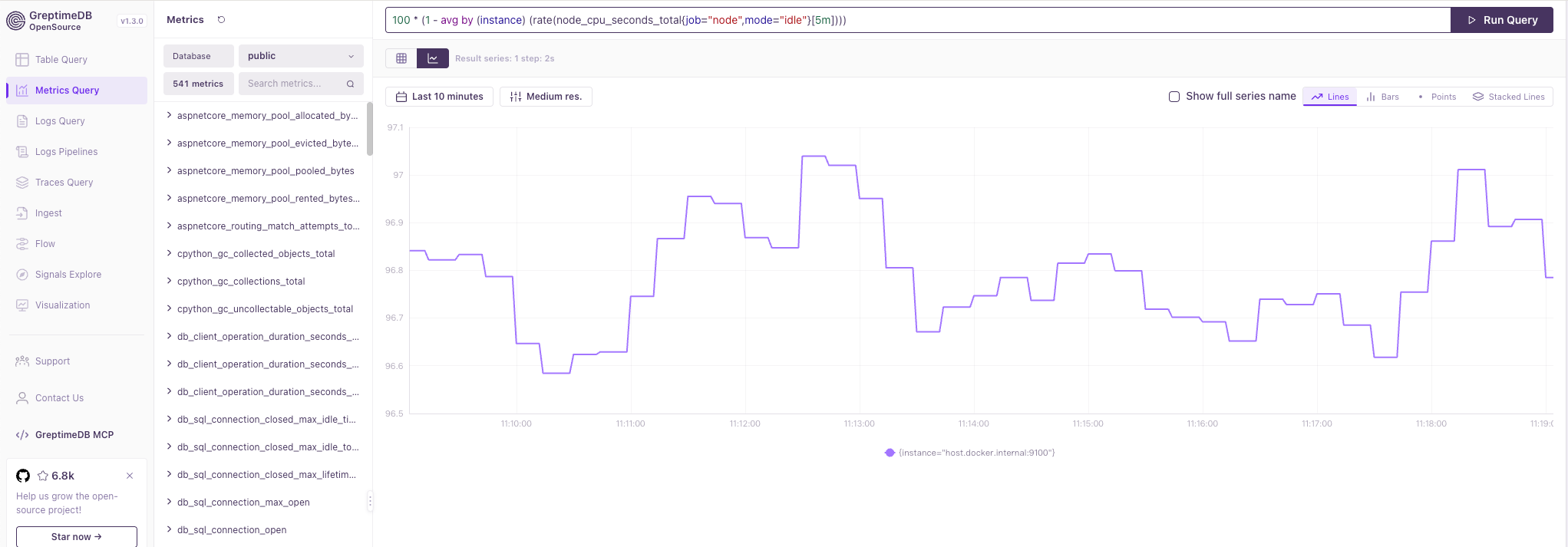 PromQL 查询结果
### 4. 用 TQL 把 PromQL 结果当表算
当你想把 PromQL 的时序计算结果继续当成表来处理(比如做关联、过滤或二次加工),可以在 **Table Query** 里使用 **TQL**:
```sql
TQL EVAL (now() - INTERVAL 30 MINUTE, now(), '1m')
100 * (1 - avg by (instance) (rate(node_cpu_seconds_total{job="node",mode="idle"}[5m])));
```
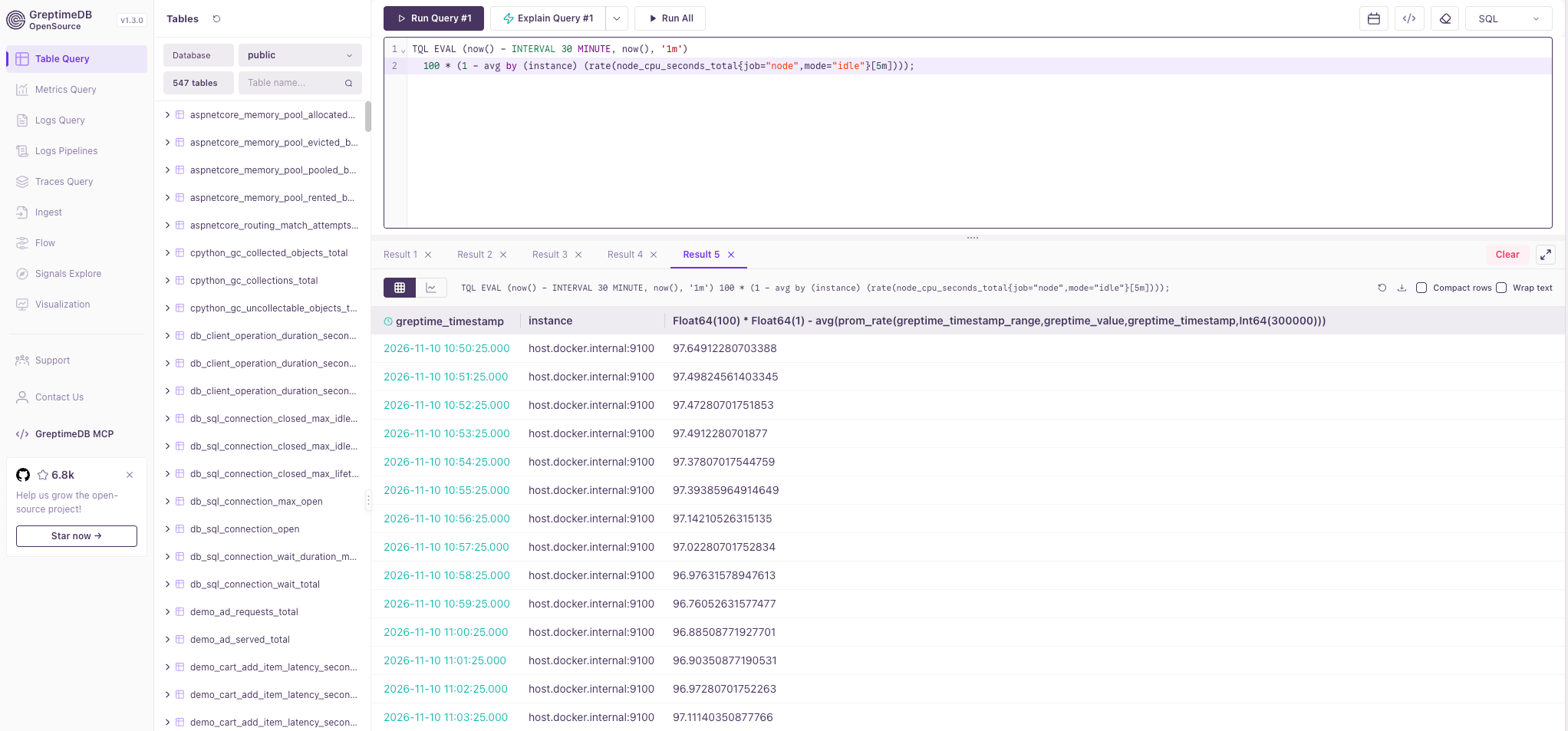 TQL 查询结果
---
## 把 Live Demo 接进 Agent
除了手动点界面和写查询,你还可以借助 [**GreptimeDB MCP Server**](https://github.com/GreptimeTeam/greptimedb-mcp-server),让 AI Agent 通过 MCP 调用 SQL 等工具,直接查询 metrics、logs 和 traces。把下面这段提示词完整复制给你的 AI 客户端,它会按配置接入 Demo MCP:
```text
帮我在 AI 客户端里用下面这份 mcpServers 配置接入 GreptimeDB demo MCP:
{
"mcpServers": {
"greptimedb-demo": {
"command": "greptimedb-mcp-server",
"args": [
"--host",
"live.cloud.greptime.cn",
"--database",
"public",
"--user",
"greptime_mcp",
"--password",
"mcpsession",
"--http-port",
"443",
"--http-protocol",
"https"
]
}
}
}
配置说明:
- 这个 MCP 连接的是 GreptimeDB **demo** 环境(公开试用环境),不是你自己的集群。配置的 key 特意命名为 `greptimedb-demo`,请保留这个名字,避免和你已有的 GreptimeDB MCP 冲突。
- 如果还没安装,先执行 `pip install greptimedb-mcp-server`(需要 Python 3.11+),然后调用 `health_check` 验证连接(首次调用可能需要约 10 秒)。如果启动失败,把 `command` 改成可执行文件的绝对路径,因为 GUI 客户端不会继承 shell 的 PATH。
- 查询走 MySQL 协议(端口 4002);dashboard 相关工具走 HTTP,使用 HTTPS 时配置为 `--http-port 443 --http-protocol https`。
- SQL 使用 MySQL 方言:标识符用反引号,时间间隔写成 `INTERVAL 15 MINUTE`;双引号会被当作字符串。
```
接入后,就可以直接用自然语言让 Agent 查询 Demo 数据:
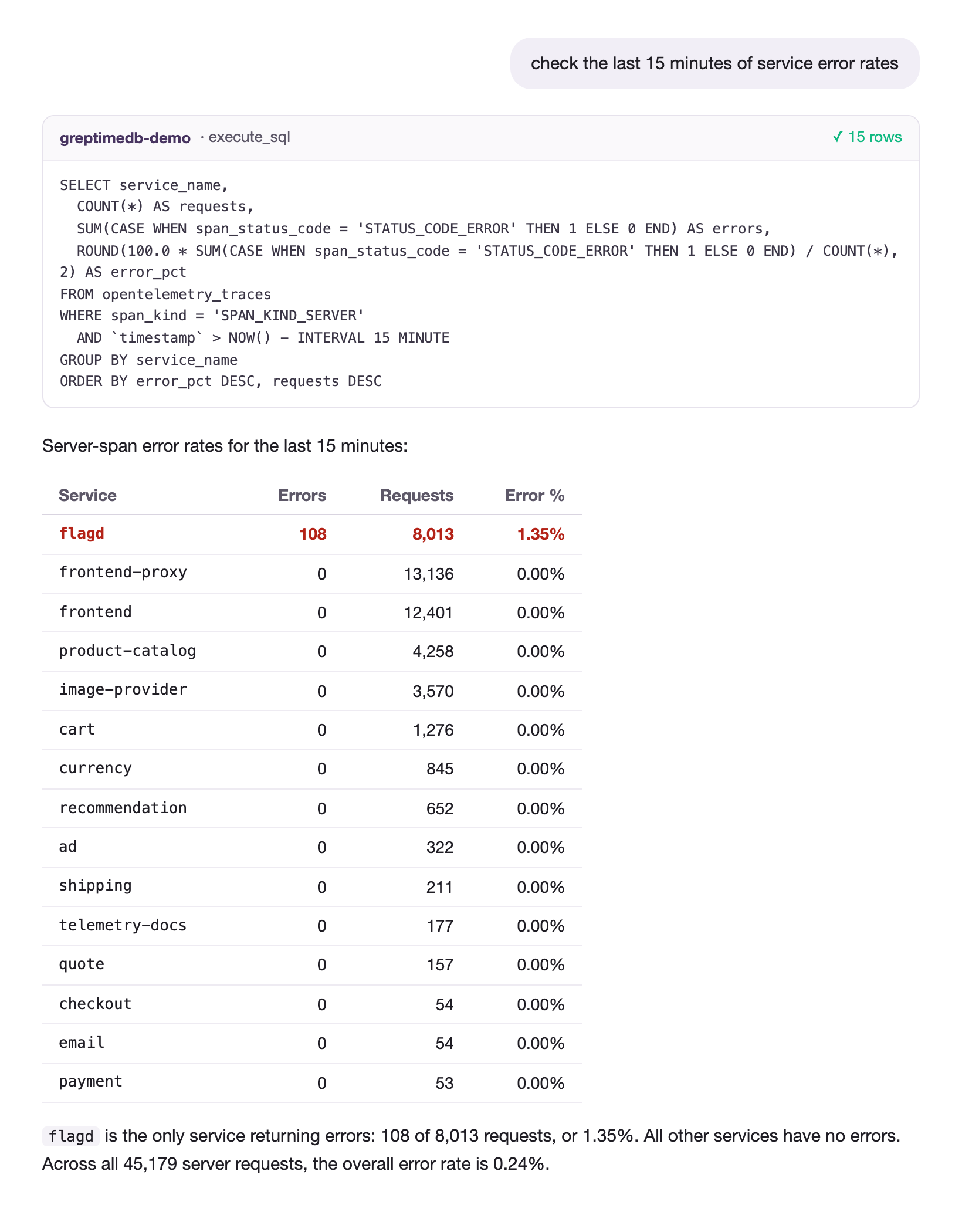 接入 Agent 使用
---
## 小结
打开 [Live Demo](https://live.cloud.greptime.cn/),你可以按顺序验证这三件事:
1. **一套引擎,三种信号**:在 Explore 中同时查看 Metrics、Logs、Traces,数据落在同一个 GreptimeDB 实例。
2. **统一引擎,灵活建表**:每列具备 Tag / Timestamp / Field 语义,不同表可按需配置 Schema、索引与 TTL。
3. **多模态查询与联动**:支持跨信号 SQL JOIN、SQL 聚合、PromQL 以及 TQL。
如果你想在本地或自己的 Agent 中进一步折腾,也可以查看 [GreptimeDB MCP 文档](https://docs.greptime.cn/user-guide/integrations/mcp/),亲自跑一跑跨信号排查。